개발 246

[다빈치 리졸브 타이핑 효과] 자막이 타이핑 입력처럼 나오는 효과

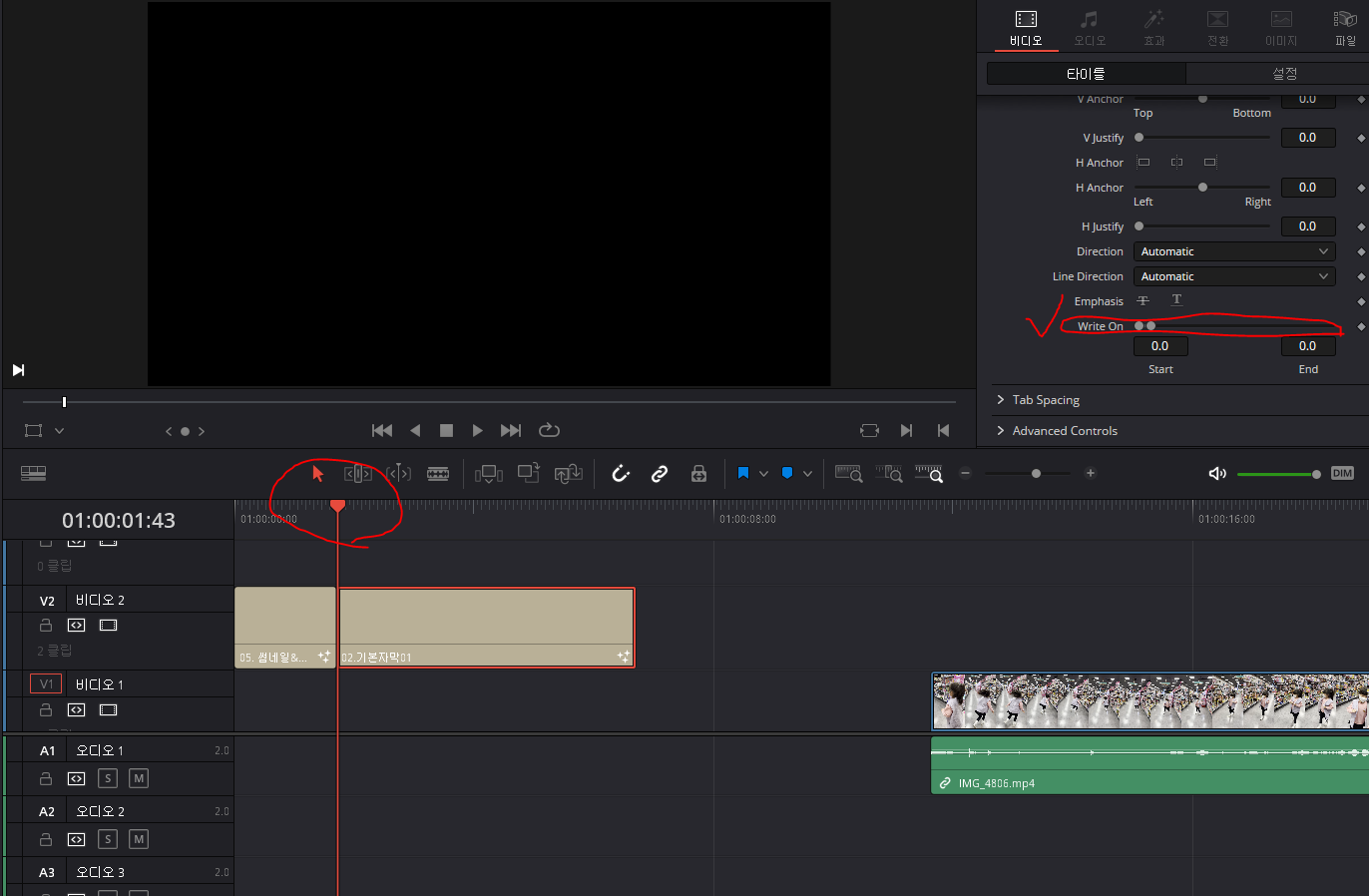
안녕하세요. 아직 다빈치 리졸브 초보라... 뭐만 하면 자꾸 까먹네요. 이 포스팅은 저를 위해서 간략하게 기록해 두겠습니다. 다빈치 리졸브로 자막을 편집할때 왼쪽에서 오른쪽으로 타이핑을 치는 것처럼 나타나게 하는 기능 입니다. 먼저 타임라인쪽을 확인합니다. 저는 텍스트를 하나 붙여 두었습니다. 그리고 타임스탬프(화살표)를 자막이 시작되는 부분에 가져다 둡니다. 그리고 우측에 Write On 설정이 있는데 오른쪽에서 왼쪽으로 이동시켜 글자를 보이지 않게 합니다. 처음 시작 시에 숨겼다가 보여줄 예정이기 때문입니다. 현재 이렇게 Write On의 슬라이드를 오른쪽 조절창을 제일 왼쪽으로 보냈습니다. 그리고 주황색 표시가 되도록 다이아몬드(◇) 를 클릭합니다. 그다음에는 타임스탬프의 커서를 자막이 표시되는 끝..

[다빈치 리졸브] 프로젝트 경로 확인 및 변경

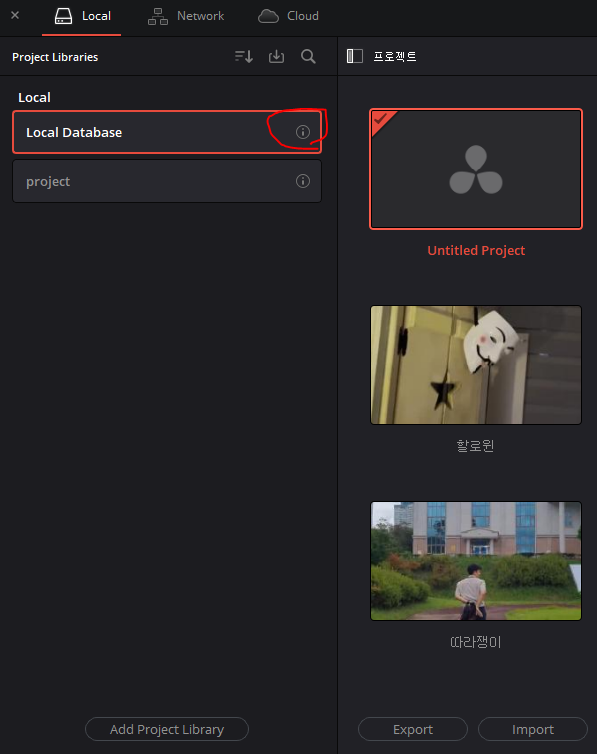
안녕하세요. 유투브 영상 제작을위해 다빈치 리졸브를 사용하고 있습니다. 다빈치 리졸브에 대한 사용법은 차근차근 포스팅할 예정입니다. 영상 회전에 대한 포스팅은 저번에 간략하게 알아보았습니다. [개발/프로그램, 유틸] - [다빈치 리졸브] 영상 회전하기(유투브 영상 편집) 약간... 기본적인 기능들을 사용하다가 프로젝트 경로를 바꿀려고하는데.. 찾지 못해 이렇게 기록해 둡니다. 다빈치 리졸브 프로젝트 경로 확인하기 일단 다빈치 리졸브 프로그램을 실행합니다. 프로젝트 들어가기전, 프로젝트를 선택하는 화면을 왼쪽을 보시면 Local Database라는 메뉴가 있습니다. 정보를 표시하는 i 아이콘을 클릭합니다. 클릭을 하게되면 간략하게 정보가 나옵니다. 하지만 직접 프로젝트가 모여있는 곳을 확인하기위해 Open..

[다빈치 리졸브] 영상 회전하기(유투브 영상 편집)

안녕하세요. 저는 유투브 영상편집을 위해 다빈치 리졸브를 사용하고 있습니다. 바로 본론으로 들어가기위해 프로그램을 실행 하겠습니다. 실행하게 되면 프로젝트 선택화면이 보일겁니다. 저는 기존에 사용하던 프로젝트가 있어서 여러개의 프로젝트가 보이지만 처음 시작하시는 분들이라면 아무것도 없을거에요. 우측 하단의 '새 프로젝트'를 선택합니다. 이제 새로운 프로젝트에 들어왔습니다. 편집할 영상을 추가해야 합니다. 위의 동그라미 친 곳에다가 '우클릭-미디어추가'를 하셔도 되고, 드래그를 하셔도 됩니다. 저는 주로 드래그를 이용합니다. 이렇게 해서 일단 영상을 가져왔으리라 믿습니다. 편집할 영상을 타임라인에 끌어다 놓습니다. 타임라인의 개념은..현재 영상을 편집할 새로운 집이라고 생각하시면 됩니다. 프로젝트는 아파트..

[유투브 영상 편집] 다빈치 리졸브(DaVinci Resolve) 프로그램으로 시작!

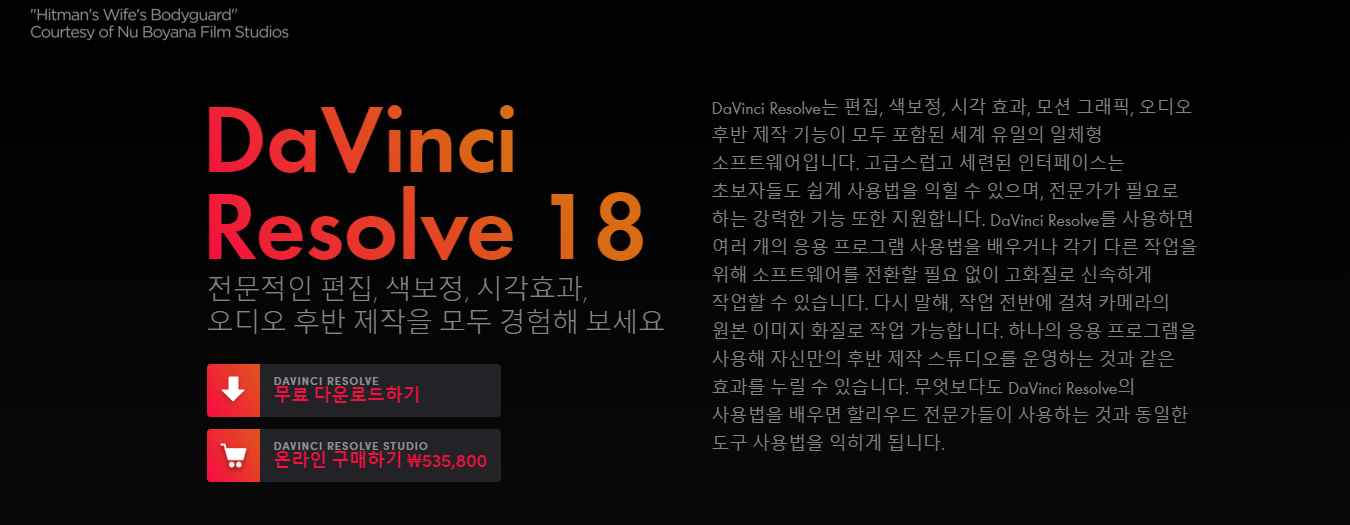
안녕하세요. 블로그를 나름 꾸준히 운영해오고 있는데요. 이런 부업, 소일거리..? 하시는 분들은 유투브에도 관심이 많을거라 생각됩니다. 하지만 아무것도 모르는 상태에서 영상 편집이라는 게 쉽지는 않죠. 저도 영상편집을 한번도 안해봤습니다. 영상편집 프로그램을 찾아보다가 다빈치 리졸브(DaVinci Resolve)라는 프로그램을 접하게 되었습니다. 제가 먼저 필요한 기능은 영상에 자막넣기, 영상회전, 모자이크, 영상 자르기, 영상 붙이기 였습니다. 제가 현재 위의 기능들을 다 사용하고 있으니 다빈치 리졸브로 시작하시면 될거같아요. 먼저 홈페이지 입니다. https://www.blackmagicdesign.com/kr/products/davinciresolve DaVinci Resolve 18 | Black..

[HEIC확장자 JPG변환] 아이폰 사진 확장자 변환 및 HEIC 파일 삭제

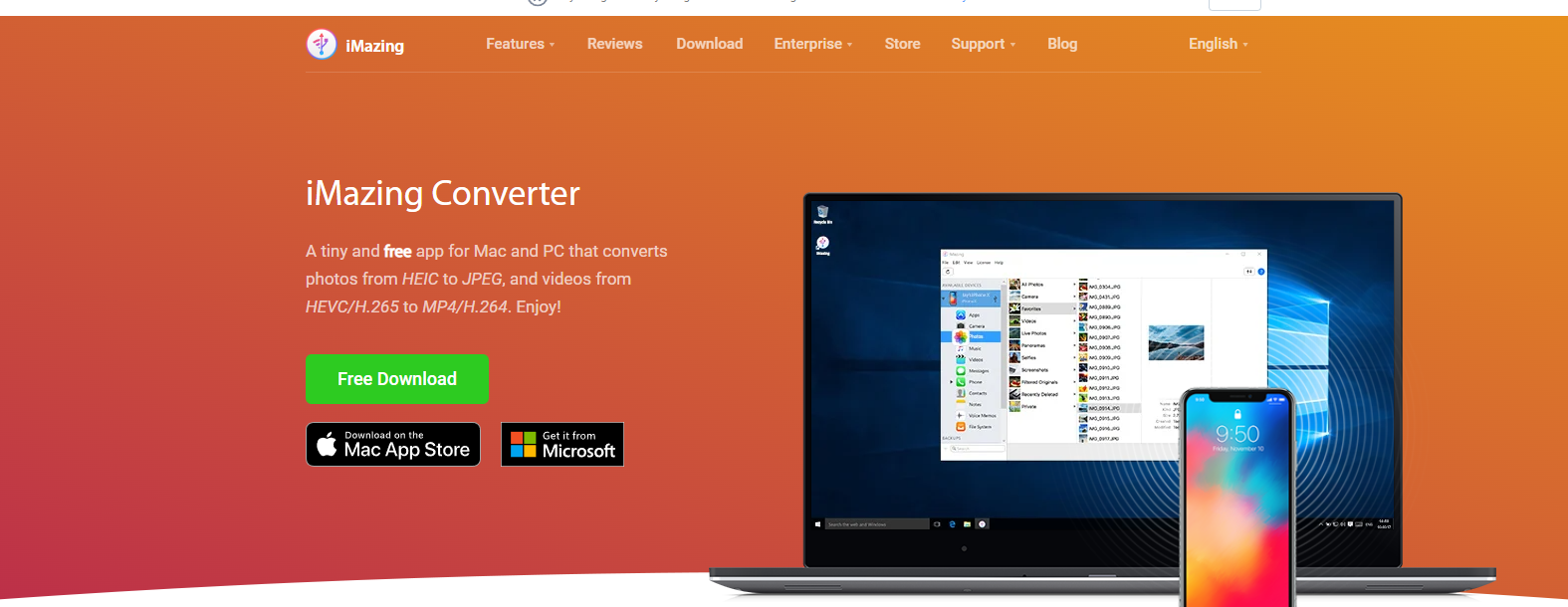
안녕하세요. 아이폰 사진 및 영상을 백업해두기위해 고군분투를 하고있습니다. 데이터를 백업하는 법은 포스팅을 해두었습니다. 아마 이 글을 보실정도면 이미 백업은 해두셨겠지만, 공유드리겠습니다. [일상/정보] - [아이폰 백업] PC에 사진 및 동영상 백업하기(외장하드, 가장 현실적) 아마 검색을 해보면 HEIC 확장자를 변환하기 위한 많은 방법들이 있습니다. 카카오톡으로 옮기는 방법, 아이폰 설정 변경을 통해 jpg로 바꾸는 방법 등이 있을겁니다. 아이폰 설정을 변경하는 법은 좋은 방법이지만, 바꾸셨다는 분들을 보면 사진 용량이 2배 이상 커지기 때문에 위험하다고 말합니다. 그래서 저는 합리적으로 프로그램을 통해 관리하기로 하였습니다. 지금부터 시작하겠습니다. 나름 정성껏 포스팅을 하였습니다. 쓰다보니 글..

이클립스 북마크 백업 및 적용하기(eclipse bookmark backup)

안녕하세요. 워크벤치를 사용할 때 종종 워크스페이스를 달리하여 이클립스를 실행해야 할 경우가 있습니다. 이때, 기존 이클립스의 설정들을 그대로 유지하고 백업을 하고 싶었습니다. 특히 북마크를 백업하여 새로운 워크스페이스에 적용하고 싶은데 방법을 몰랐습니다. 북마크를 백업하기 앞서, 추가 및 활용하는 방법은 간단합니다. 캡쳐본 없이 글로만 설명 드리겠습니다. 북마크 백업이라는 검색어를 통해 이 포스팅을 볼 경우에는 이미 북마크를 사용하실 줄 안다고 판단되기 때문입니다. 북마크를 추가하게되면 저장해둔 소스를 금방 찾아 갈수 있다는 장점이 있습니다. [북마크 추가] 이클립스 소스 Line이 출력되는 화면에 우클릭을 하여 'Add BookMark'를 하시면 됩니다. [북마크 백업 및 적용] 북마크가 적용된 곳은..

개발/개발도구 2022.10.26

컴퓨터 파일 및 폴더 검색 프로그램(Everything)

안녕하세요. 오늘은 제가 사용하고 있는 프로그램에 대해 소개하고자 합니다. 직장인분들 업무 하시다보면 파일 어디뒀는지 찾기 어려우시죠? 그리고 간혹 보안에 대비해서 파일들을 삭제해야 될 경우가 있습니다. Everything 이라는 프로그램은 컴퓨터안에 존재하는 파일들을 찾는데 아주 유용합니다. Everything 장점은 아래와 같습니다. 작은 설치파일 깔끔하고 단순한 UI 빠른 파일 색인 빠른 검색 최저 자원 사용 쉬운 파일 공유 실시간 갱신 그럼 설치부터 어떻게 사용하는지 알아 보도록 하겠습니다. 설치는 해당 사이트에가서 설치하시면 됩니다. https://www.voidtools.com/ko-kr/ voidtools Everything 실시간 파일/폴더 검색 작은 설치파일 깔끔하고 단순한 UI 빠른 파..

오라클 BETWEEN과 LIKE 스캔 범위를 비교 해보자

안녕하세요. 개발을 하다보니 이제 평소 쓰는 문구들이 궁금해 지기 시작했습니다. 앞선 포스팅에서는 in절과 '=' 구문에 대해 알아보았습니다. [개발/DB] - 오라클(oracle) 등 DB에서 IN절과 '=' 개념 차이 확인 오늘은 between과 like 스캔 범위를 알아보겠습니다. between이 더 명확한 표현법임에도 불구하고 like를 사용하는 이유는 편해서이다. 물론 저도 like를 주로 사용합니다. 이렇게 말이죠. select * from 테이블 where 일자 like '2022%' and 상품 = B ; select * from 테이블 where 일자 between '202201' and '202212' and 상품 = B ; 결론부터 말씀드리면 like 보다는 between을 사용하는게..

개발/DB 2022.08.31

오라클(oracle) 등 DB에서 IN절과 '=' 개념 차이 확인

안녕하세요. DB 쿼리를 사용할때 '='를 사용하는 경우와 IN절을 사용하는 경우가 있으신가요? 저는 대부분 여러개의 키를 잡을때 IN절을 사용하기는하는데, 가끔 귀찮으면 '='와 혼용해서 사용하기도 합니다. 그래서 문득 차이점이 궁금해 공부해보고자 합니다. 저는 책 '친절한 SQL 튜닝'을 참고하였습니다. 다음과 같은 쿼리가 있다. select * from 고객별가입상품 where 고객번호 = 'cust_no' and 상품 id in ('01', '03', '05') 인덱스를 '상품id+고객번호' 순으로 생성하면, 같은 상품은 고객번호 순으로 정렬된 상태로 하나의 블록에 지정된다. 반면, 고객번호 기준으로는 같은 고객번호가 상품id에 흩어진 상태가 된다. 인덱스가 이렇게 구성되어 있다면, 상품ID 조건..

개발/DB 2022.08.30

[리눅스, 유닉스] 로그 확인, 문자 찾기 (cat, more, ll, grep 활용)

안녕하세요. 오늘은 제가 로그를 확인할때 쓰는 방법을 포스팅하고자 합니다. 예전에 작은 시스템을 운영할때는 vi로 보고나, ftp로 내려받아서 쉽게 확인할 수 있었습니다. 하지만, 사용자수가 제법 되는 시스템을 운영할 경우에는 vi 편집기로 열리지도 않고 ftp로 받을 수 없는 경우도 있습니다. 이때 리눅스, 유닉스 환경에서 쉽게 로그를 확인 할 수 있는 방법을 소개하고자 합니다. 실제로 제가 쓰고 있습니다. 대용량 로그 파일 확인법 캡쳐파일을 첨부하지 못한점 양해 바랍니다. 하지만, 해당 명령어대로 진행하면 쉽게 눈에 보이실거에요. 1. 해당경로에가서 최신 날짜의 로그 파일을 찾는다 - 명령어 : ll -ltr 2. 해당 로그에 찾고자하는 문자가 있는지 체크한다. - cat ./로그파일 | grep 찾..

개발/리눅스 2022.08.26