개발/프로그램, 유틸 18

[챗 GPT 사용] 심심해서 챗 gpt 들어가 봤다...

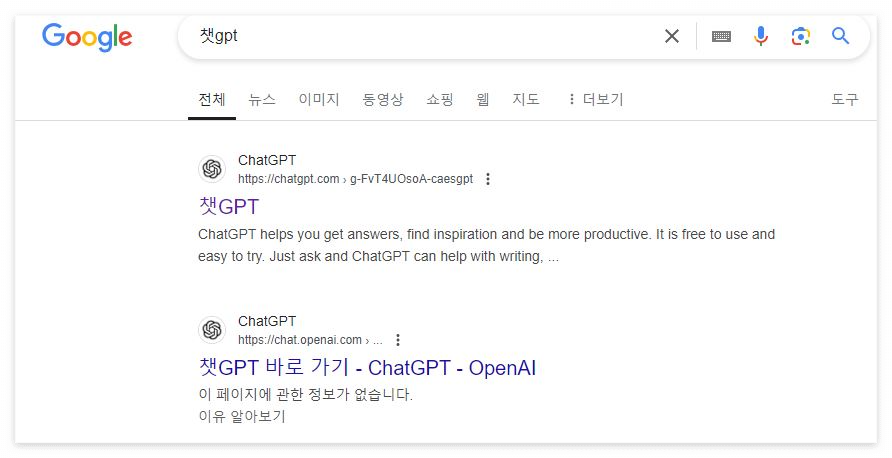
안녕하세요.챗 gpt 얘기 나온지 엄청 오래 됐죠? 그런데 저는 활용을 못하는건지...별로 안쓰게 되더라고요. 오랜만에 다시 들어가 봤습니다.구글에 챗gpt로 검색했습니다.  구글 아이디만 있으면누구나 사용 할 수 있는 것 같습니다.   들어가면 바로 메인 아래쪽에 검색어를 입력 할 수 있어요.저는 '성인남자 건강한 식단 알려줘'라고 적어보았습니다.   아침 부터 간식을 포함하여 저녁 식단까지 알려주네요 ㅋㅋㅋ질문을 더 상세하게 적으면 범위를 좁혀 알려줍니다. 코딩할때 기본 베이스를 만들기위해 활용하는것도 나쁘지 않다고 생각 됩니다. 뉴스에서 자소서, 보고서 같은거 챗gpt에 부탁한다고 들었던거 같은데...중학생, 고등학생들이 책 독후감 같은 숙제에도 활용 하지 않을까 생각 들기도 합니다. 저의 일상에서..
[다빈치 리졸브 타이핑 효과] 자막이 타이핑 입력처럼 나오는 효과

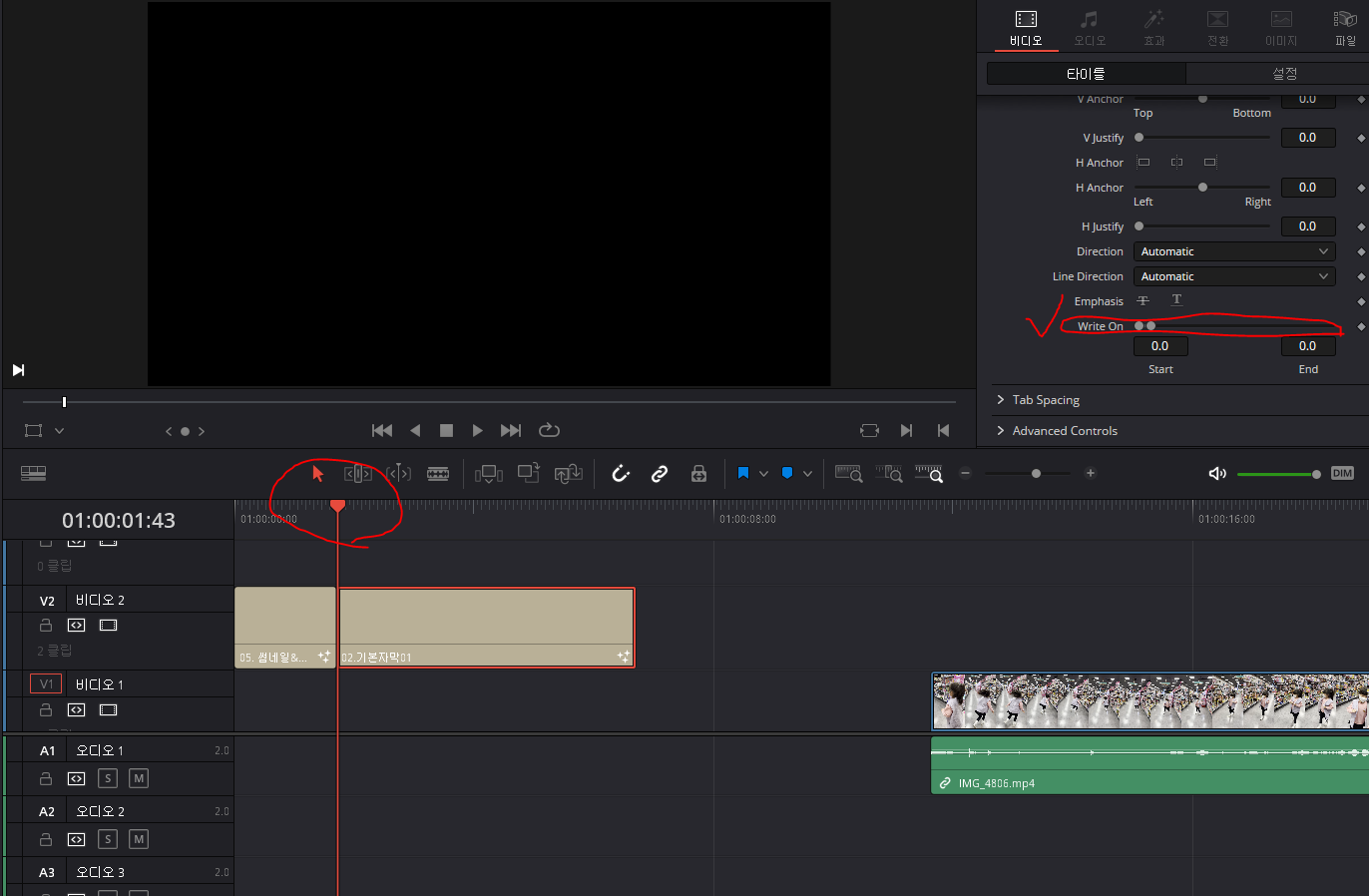
안녕하세요. 아직 다빈치 리졸브 초보라... 뭐만 하면 자꾸 까먹네요. 이 포스팅은 저를 위해서 간략하게 기록해 두겠습니다. 다빈치 리졸브로 자막을 편집할때 왼쪽에서 오른쪽으로 타이핑을 치는 것처럼 나타나게 하는 기능 입니다. 먼저 타임라인쪽을 확인합니다. 저는 텍스트를 하나 붙여 두었습니다. 그리고 타임스탬프(화살표)를 자막이 시작되는 부분에 가져다 둡니다. 그리고 우측에 Write On 설정이 있는데 오른쪽에서 왼쪽으로 이동시켜 글자를 보이지 않게 합니다. 처음 시작 시에 숨겼다가 보여줄 예정이기 때문입니다. 현재 이렇게 Write On의 슬라이드를 오른쪽 조절창을 제일 왼쪽으로 보냈습니다. 그리고 주황색 표시가 되도록 다이아몬드(◇) 를 클릭합니다. 그다음에는 타임스탬프의 커서를 자막이 표시되는 끝..

[다빈치 리졸브] 프로젝트 경로 확인 및 변경

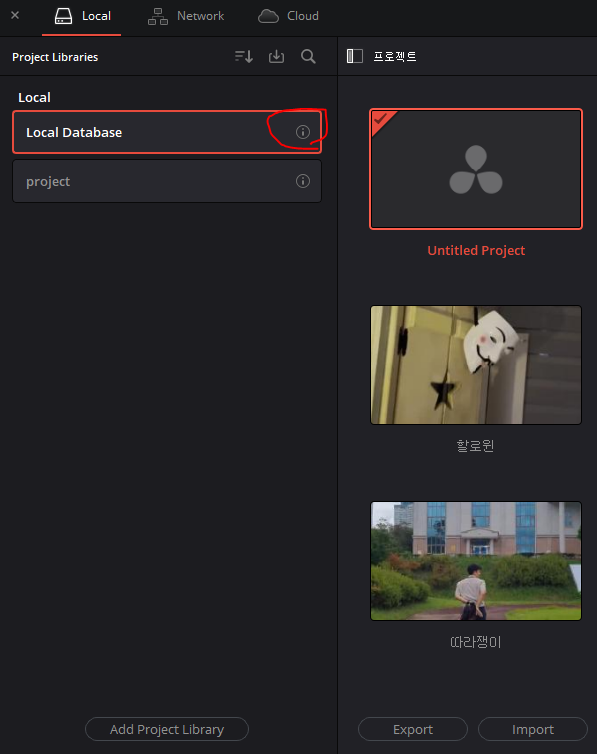
안녕하세요. 유투브 영상 제작을위해 다빈치 리졸브를 사용하고 있습니다. 다빈치 리졸브에 대한 사용법은 차근차근 포스팅할 예정입니다. 영상 회전에 대한 포스팅은 저번에 간략하게 알아보았습니다. [개발/프로그램, 유틸] - [다빈치 리졸브] 영상 회전하기(유투브 영상 편집) 약간... 기본적인 기능들을 사용하다가 프로젝트 경로를 바꿀려고하는데.. 찾지 못해 이렇게 기록해 둡니다. 다빈치 리졸브 프로젝트 경로 확인하기 일단 다빈치 리졸브 프로그램을 실행합니다. 프로젝트 들어가기전, 프로젝트를 선택하는 화면을 왼쪽을 보시면 Local Database라는 메뉴가 있습니다. 정보를 표시하는 i 아이콘을 클릭합니다. 클릭을 하게되면 간략하게 정보가 나옵니다. 하지만 직접 프로젝트가 모여있는 곳을 확인하기위해 Open..

[다빈치 리졸브] 영상 회전하기(유투브 영상 편집)

안녕하세요. 저는 유투브 영상편집을 위해 다빈치 리졸브를 사용하고 있습니다. 바로 본론으로 들어가기위해 프로그램을 실행 하겠습니다. 실행하게 되면 프로젝트 선택화면이 보일겁니다. 저는 기존에 사용하던 프로젝트가 있어서 여러개의 프로젝트가 보이지만 처음 시작하시는 분들이라면 아무것도 없을거에요. 우측 하단의 '새 프로젝트'를 선택합니다. 이제 새로운 프로젝트에 들어왔습니다. 편집할 영상을 추가해야 합니다. 위의 동그라미 친 곳에다가 '우클릭-미디어추가'를 하셔도 되고, 드래그를 하셔도 됩니다. 저는 주로 드래그를 이용합니다. 이렇게 해서 일단 영상을 가져왔으리라 믿습니다. 편집할 영상을 타임라인에 끌어다 놓습니다. 타임라인의 개념은..현재 영상을 편집할 새로운 집이라고 생각하시면 됩니다. 프로젝트는 아파트..

[유투브 영상 편집] 다빈치 리졸브(DaVinci Resolve) 프로그램으로 시작!

안녕하세요. 블로그를 나름 꾸준히 운영해오고 있는데요. 이런 부업, 소일거리..? 하시는 분들은 유투브에도 관심이 많을거라 생각됩니다. 하지만 아무것도 모르는 상태에서 영상 편집이라는 게 쉽지는 않죠. 저도 영상편집을 한번도 안해봤습니다. 영상편집 프로그램을 찾아보다가 다빈치 리졸브(DaVinci Resolve)라는 프로그램을 접하게 되었습니다. 제가 먼저 필요한 기능은 영상에 자막넣기, 영상회전, 모자이크, 영상 자르기, 영상 붙이기 였습니다. 제가 현재 위의 기능들을 다 사용하고 있으니 다빈치 리졸브로 시작하시면 될거같아요. 먼저 홈페이지 입니다. https://www.blackmagicdesign.com/kr/products/davinciresolve DaVinci Resolve 18 | Black..

[HEIC확장자 JPG변환] 아이폰 사진 확장자 변환 및 HEIC 파일 삭제

안녕하세요. 아이폰 사진 및 영상을 백업해두기위해 고군분투를 하고있습니다. 데이터를 백업하는 법은 포스팅을 해두었습니다. 아마 이 글을 보실정도면 이미 백업은 해두셨겠지만, 공유드리겠습니다. [일상/정보] - [아이폰 백업] PC에 사진 및 동영상 백업하기(외장하드, 가장 현실적) 아마 검색을 해보면 HEIC 확장자를 변환하기 위한 많은 방법들이 있습니다. 카카오톡으로 옮기는 방법, 아이폰 설정 변경을 통해 jpg로 바꾸는 방법 등이 있을겁니다. 아이폰 설정을 변경하는 법은 좋은 방법이지만, 바꾸셨다는 분들을 보면 사진 용량이 2배 이상 커지기 때문에 위험하다고 말합니다. 그래서 저는 합리적으로 프로그램을 통해 관리하기로 하였습니다. 지금부터 시작하겠습니다. 나름 정성껏 포스팅을 하였습니다. 쓰다보니 글..

컴퓨터 파일 및 폴더 검색 프로그램(Everything)

안녕하세요. 오늘은 제가 사용하고 있는 프로그램에 대해 소개하고자 합니다. 직장인분들 업무 하시다보면 파일 어디뒀는지 찾기 어려우시죠? 그리고 간혹 보안에 대비해서 파일들을 삭제해야 될 경우가 있습니다. Everything 이라는 프로그램은 컴퓨터안에 존재하는 파일들을 찾는데 아주 유용합니다. Everything 장점은 아래와 같습니다. 작은 설치파일 깔끔하고 단순한 UI 빠른 파일 색인 빠른 검색 최저 자원 사용 쉬운 파일 공유 실시간 갱신 그럼 설치부터 어떻게 사용하는지 알아 보도록 하겠습니다. 설치는 해당 사이트에가서 설치하시면 됩니다. https://www.voidtools.com/ko-kr/ voidtools Everything 실시간 파일/폴더 검색 작은 설치파일 깔끔하고 단순한 UI 빠른 파..

포토샵 간단한 모자이크 처리하기

안녕하세요.포토샵 모자이크 처리에 대해 포스팅하겠습니다.개발자임에도 불구하고... 포토샵을 사용할 경우가 종종 있습니다. 이번에는 고객사로부터 이미지 파일을 받아 안내 페이지를 만들었어야 했는데이미지 파일에 개인정보들이 있어포토샵으로 모자이크 처리를 하였습니다. 그럼 이제 모자이크처리에 대해 알아보겠습니다.상당히 간단합니다. 원본 파일입니다.우측의 개인 정보를 모자이크 처리해보겠습니다. 포토샵을 실행시킵니다.좌측에 영역을 지정할 수 있는 네모 표시를 선택합니다. 그리고 상단에 스타일을 확인합니다.고정비, 크기 고정으로 되어있으면 자유롭게 영역을 지정할 수가 없습니다.표준으로 선택하세요. 선택 후, 처리하고자 하는 영역에 마우스 드래그하여영역을 설정합니다. 포토샵 상단에 필터 - 픽셀화 - 모자이크를 선택..

fiddler response 파라미터 값 변경 테스트

안녕하세요.SI 사업이나 정부기관 프로젝트를 진행하다보면시큐어 코딩, 웹취약성 등의 이슈를 많이 접해보셨을 겁니다. 웹상에 파라미터 값을 변경하여 악성코드를 침투시킨다는 내용의 취약점에 걸렸습니다. 그래서 취약점을 스스로 테스트하기위해 fiddler를 다운 받아 설치하였습니다. 피들러(fiddler)를 설치하는 방법은.. 그냥 다운 받아서 설치하시면 됩니다.https://www.telerik.com/fiddler 피들러 홈페이지 입니다. 이제 피들러를 실행시켜보겠습니다.간략하게 피들러 사용법을 설명드리고 파라미터 값을 변경해서테스트해 보겠습니다. 피들러(fiddler)의 첫화면 입니다. 웹브라우저의 요청들을 캡쳐해보겠습니다.피들러에서 캡쳐라는 표현을 씁니다.F12번을 눌러도되고, 위의 그림처럼 File ..

윈도우 10 포맷, 설치 에러 (선택한 디스크에 mbr 파티션 테이블이 있습니다.)

안녕하세요.윈도우 포맷중 에러가 발생하여서 포스팅합니다. 포맷을 하려고 할때 '다음'버튼이 눌리지 않는 현상입니다. 에러 내용은 다음과 같습니다."이 디스크에 windows를 설치할 수 없습니다. 선택한 디스크에 mbr 파티션 테이블이 있습니다. efi 시스템에서는 gpt 디스크에만 windows를 설치할 수 있습니다" 위의 방법을 해결하기위해 디스크의 형식을 변환시켜줄 것입니다. 윈도우 설치 화면으로 돌아오셔서 '컴퓨터 복구'를 클릭합니다. '문제 해결'을 선택합니다. '명렴 프롬프트'를 선택합니다. 제가 실제로 하는 도중에 사진을 찍어서...글로 순차적으로 설명 드리겠습니다.위의 사진에 명령어 입력 부분에 빨간 점을 찍어두었습니다. 1. diskpart 입력 후 엔터 2. list disk 입력 후 ..